INSTALAR open5gs CURSO2025 2026
INSTALAR open5gs CURSO2025/2026
**Si la máquina la creamos en proxmox confirmar que Processor→Type→host
1-Instalamos docker y portainer
Accedemos a https://github.com/Tknika/5g-kutxa-ansible/tree/portainer
Ejecutamos los pasos indicados:
Instalamos ansible: sudo apt update && sudo apt install -y ansible git
Instalamos docker y portainer:
sudo ansible-pull -U https://github.com/Tknika/5g-kutxa-ansible.git --checkout portainer -i localhost,
reboot(para meterlo en el grupo)
Comprobamos que está correcto: docker ps o https://localhost:9443
2-Instalamos open5gs
Accedemos: https://github.com/herlesupreeth/docker_open5gs
Descargamos su repositorio:
Instalar git: sudo apt install git
Clonamos repositorio: git clone https://github.com/herlesupreeth/docker_open5gs
Descargamos las imágenes: (En este caso solamente open5gs, no descargamos IMS…)
docker pull ghcr.io/herlesupreeth/docker_open5gs:master
docker tag ghcr.io/herlesupreeth/docker_open5gs:master docker_open5gs
docker pull ghcr.io/herlesupreeth/docker_grafana:master
docker tag ghcr.io/herlesupreeth/docker_grafana:master docker_grafana
docker pull ghcr.io/herlesupreeth/docker_metrics:master
docker tag ghcr.io/herlesupreeth/docker_metrics:master docker_metrics
Levantamos el docker compose que necesitemos:
1- Accedemos al .env para realizar los cambios necesarios:
MNC, MCC, TAC
DOCKER_HOST_IP: La IP del PC donde estamos realizando la instalación
Para aplicar los cambios: Guardar y ejecutar:
set -a
source .env
2-Para levantar un 5G completo levantaremos el fichero sa-deploy.yaml:
docker compose -f sa-deploy.yaml up -d
Comprobamos que está correcto: Acceder a portainer y visualizar todos los contenedores levantados.
ROAMING open5gs CURSO2025/2026
Para poder trabajar con varias radios en la misma aula:
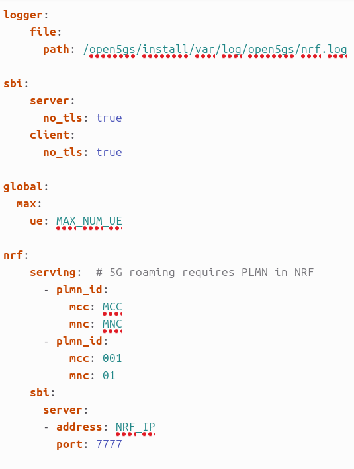
Trabajamos con el core y la radio en un PLMN(Ej. 00110) pero nos conectamos con un movil en la 00101
1-Conectamos core y radio (PLMN:00110)
2-Agregamos en webui el usuario: 00101 …
3-Configuramos el nrf.yaml:
SEPARAR UPF open5gs CURSO2025/2026
PC dónde teníamos el UPF instalado:
1-Copiamos el fichero sa-deploy.yaml y le llamamos core-sinUPF.yaml
En el fichero core-sinUPF.yaml:
- Comentamos o borramos toda la parte de upf:
- Agregamos “ports” “"8805:8805/udp” en el SMF
EN el fichero .env:
- DOCKER_HOST_IP=IP del core
- UPF_IP=IP del UPF
- UPF_ADVERTISE_IP=IP del UPF
Levantamos el docker compose que necesitemos:
docker compose -f core-sinUPF.yaml up -d
PC dónde tendremos el UPF instalado:
1-Copiamos el fichero sa-deploy.yaml y le llamamos UPF2.yaml
En el fichero UPF2.yaml:
- Comentamos o borramos todo menos la parte de upf:
- En network lo ponemos modo host
- Borramos la parte de sysctls:
En el fichero .env:
- DOCKER_HOST_IP=IP del UPF
- UPF_IP=IP del UPF
- UPF_ADVERTISE_IP=IP del UPF
- SMF_IP=IP del core
Levantamos el docker compose que necesitemos:
docker compose -f UPF2.yaml up -d