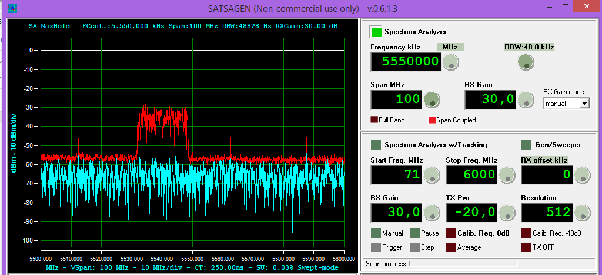
Instalación y configuración de la SDR Pluto y Soft Satsagen
Manual de instalación y configuración de la SDR Pluto y Soft Satsagen
Instalación de la SDR Pluto para uso con Windows:
En primer lugar, antes de conectar la SDr al PC será necesario instalar los drivers:
Driver para windows:
PlutoSDR-M2k-USB-Drivers.exe
Una vez instalados los drivers, se conecta la SDR al PC y comprobamos que Windows reconoce el dispositivo y lo identifica.
Instalación del sofware Satsagen para uso con Windows:
Se procede a la descarga del software de la página:
http://www.albfer.com/satsagen-download-page/#content
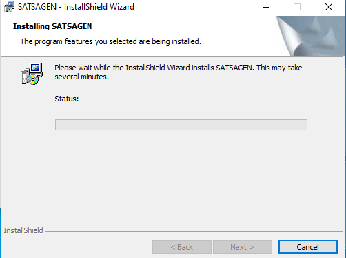
Y a continuación se ejecuta el instalador:
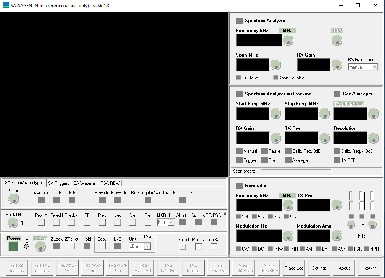
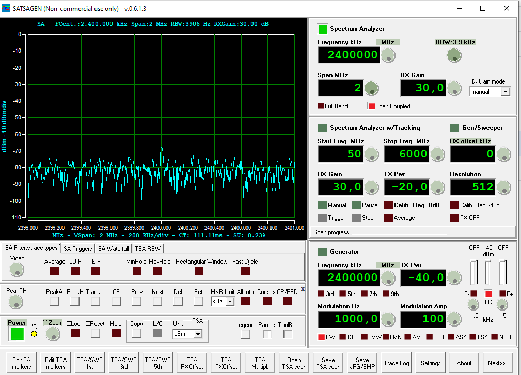
Se procede a su encendido (Pulsar “Power” y después “Spectrum”):
Ampliación de frecuencias hasta 6GHz:
- Si aún no lo tiene, descargue el software de emulación de terminal PuTTY de putty.org .
- Conecte su PlutoSDR en el puerto USB.
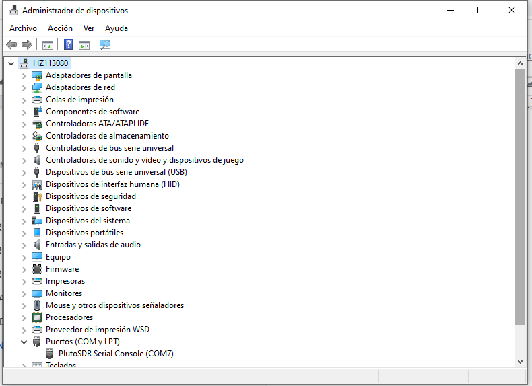
- Abra el Administrador de dispositivos de Windows y expanda la entrada Puertos (COM y LPT). Tome nota de qué puerto COM está utilizando la consola serie PlutoSDR. En la captura de pantalla, el nuestro está usando COM7. Cierre el administrador de dispositivos después.
- Abra PuTTY y seleccione el botón 'serie'.
- En 'Línea serie', escriba el puerto COM que está utilizando PlutoSDR. En nuestro caso escribimos COM7.
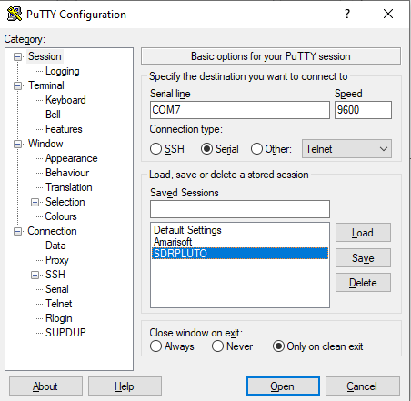
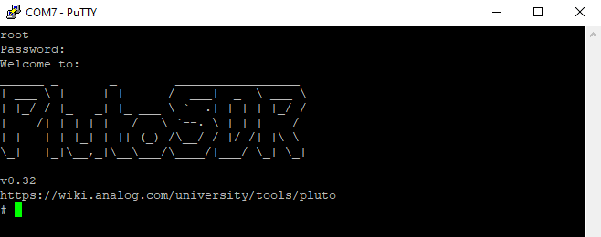
6. Presiona Abrir y deberías ser recibido con una pantalla de inicio de sesión.
- Inicie sesión con las credenciales de usuario: root, contraseña: analog.
¿Cómo conocer la versión?. Escribimos por comando:
#fw_printenv attr_name
respuesta: attr_name=compatible
# fw_printenv attr_val
respuesta: attr_val=ad9364

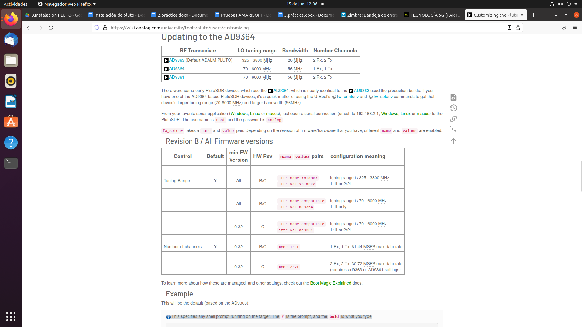
Para cambiarlo a otra opción (ad9361 por ejemplo):
# fw_setenv attr_name compatible
# fw_setenv attr_val ad9361
BÚSQUEDA DE FRECUENCIAS EN EL ESPECTRO:
Búsqueda de la radio o otra cosa:
Búsqueda de wifi en 2,4GHz:
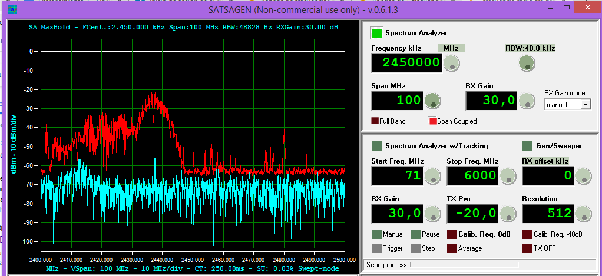
Búsqueda de wifi en 5GHz: